Comment sauvegarder vos données avant réparation

Comment sauvegarder vos données avant réparation

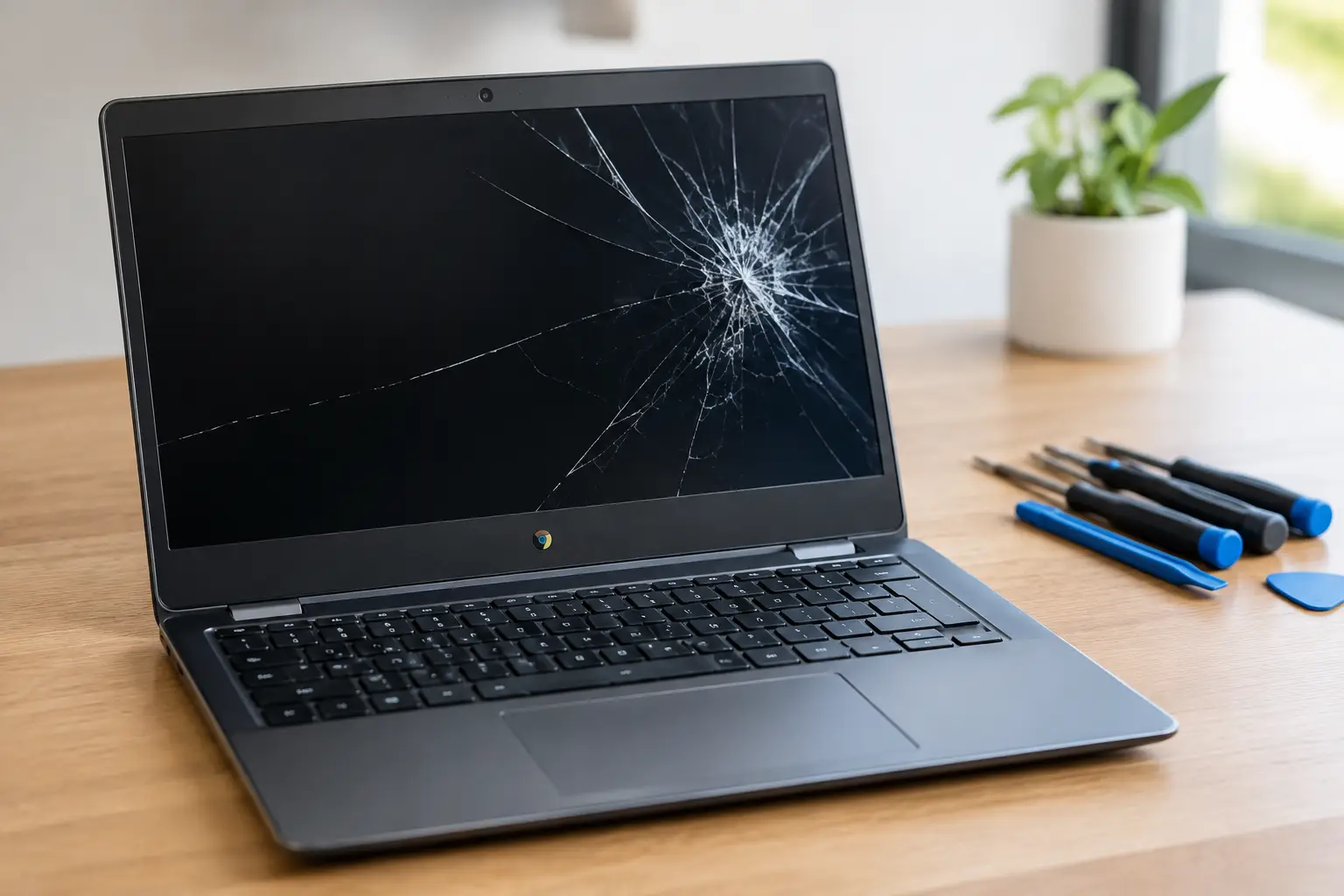
Un écran noir, un téléphone tombé dans l’eau ou un MacBook qui ne démarre plus : la réparation devient urgente, mais vos données le sont souvent encore plus. Savoir comment sauvegarder données avant réparation vous évite de transformer une panne matérielle en perte de photos, de fichiers de travail ou de conversations. Le bon réflexe est simple : faites une copie avant de confier l’appareil, dès que celui-ci peut encore s’allumer.

Une sauvegarde ne remplace pas une réparation. Elle vous donne simplement une porte de sortie si le diagnostic révèle un dommage plus sérieux, si un composant doit être remplacé ou si l’appareil doit être réinitialisé. Pour une batterie, un écran ou un port de charge, vos données restent généralement en place. En cas de liquide, de panne de carte mère ou de stockage défaillant, le risque est différent.

Pourquoi sauvegarder avant une réparation ?

Une intervention sérieuse commence par un diagnostic, pas par une promesse vague. Pourtant, certaines pannes évoluent sans prévenir. Un téléphone qui redémarre en boucle peut cesser de démarrer. Un ordinateur dont le SSD montre des signes de fatigue peut devenir inaccessible. Une console qui surchauffe peut fonctionner le matin et refuser de s’allumer le soir.

La sauvegarde protège surtout ce qui ne se remplace pas : photos familiales, notes, messages, projets d’études, documents professionnels, fichiers de jeu et authentificateurs de connexion. Elle évite aussi le stress d’avoir à retrouver des années de souvenirs après coup.

Il faut toutefois être clair : une sauvegarde ne garantit pas que chaque application retrouvera exactement son état précédent. Certaines applis bancaires, messageries sécurisées et applications d’authentification exigent une reconnexion ou un transfert spécifique. Vérifiez-les avant la réparation, surtout si votre téléphone est votre outil de travail.

Comment sauvegarder vos données avant réparation selon l’appareil

iPhone et iPad : iCloud ou ordinateur

Sur iPhone et iPad, la solution la plus rapide est généralement iCloud. Connectez l’appareil au Wi-Fi, branchez-le au chargeur, puis ouvrez Réglages, touchez votre nom, allez dans iCloud puis Sauvegarde iCloud. Lancez une sauvegarde manuelle et attendez la confirmation de fin.

Vérifiez aussi que les éléments essentiels sont bien synchronisés : Photos iCloud, Contacts, Notes, Messages et fichiers enregistrés dans iCloud Drive. Une sauvegarde iCloud peut ne pas inclure tout ce qui est déjà synchronisé séparément, ce qui est normal. Le point clé est de contrôler que vos photos et fichiers apparaissent bien dans votre compte.

Si vous manquez d’espace iCloud ou si votre connexion est lente, utilisez un Mac ou un PC. Une sauvegarde locale via Finder sur Mac ou via l’application Apple Devices sur Windows peut être plus complète. Chiffrez cette sauvegarde si vous souhaitez conserver les mots de passe enregistrés, les données Santé et les réglages Wi-Fi. Notez le mot de passe de chiffrement dans un endroit sûr : sans lui, la sauvegarde ne pourra pas être restaurée.

Téléphone ou tablette Android : compte Google et copie locale

Sur Android, ouvrez les Paramètres et recherchez « Sauvegarde ». Selon Samsung, Google Pixel, Xiaomi ou autre marque, le menu change, mais le principe reste le même : activez la sauvegarde sur votre compte Google et lancez-la avant de déposer l’appareil.

Contrôlez vos photos dans Google Photos ou dans le service que vous utilisez. Attention : voir une photo dans la galerie ne veut pas dire qu’elle est sauvegardée dans le cloud. Ouvrez l’application de stockage et vérifiez la date de la dernière synchronisation.

Pour les documents, copiez les dossiers importants vers Google Drive, un ordinateur ou un disque externe. Pensez notamment aux téléchargements, aux documents PDF, aux enregistrements vocaux et aux dossiers d’applications. Sur certains appareils, les fichiers WhatsApp, les mémos et les contenus reçus via Bluetooth restent stockés localement.

Ordinateur portable : ne vous contentez pas du bureau

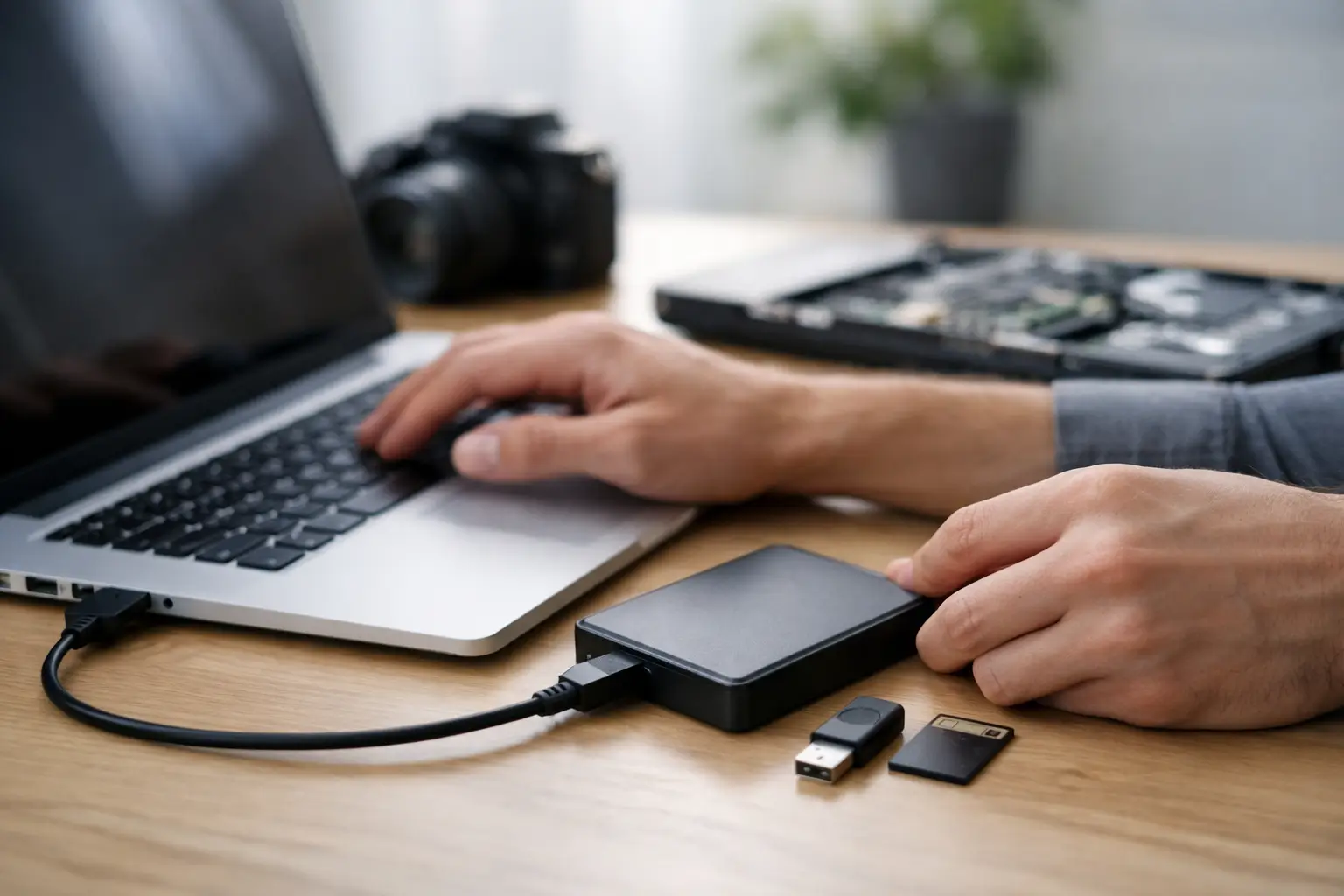
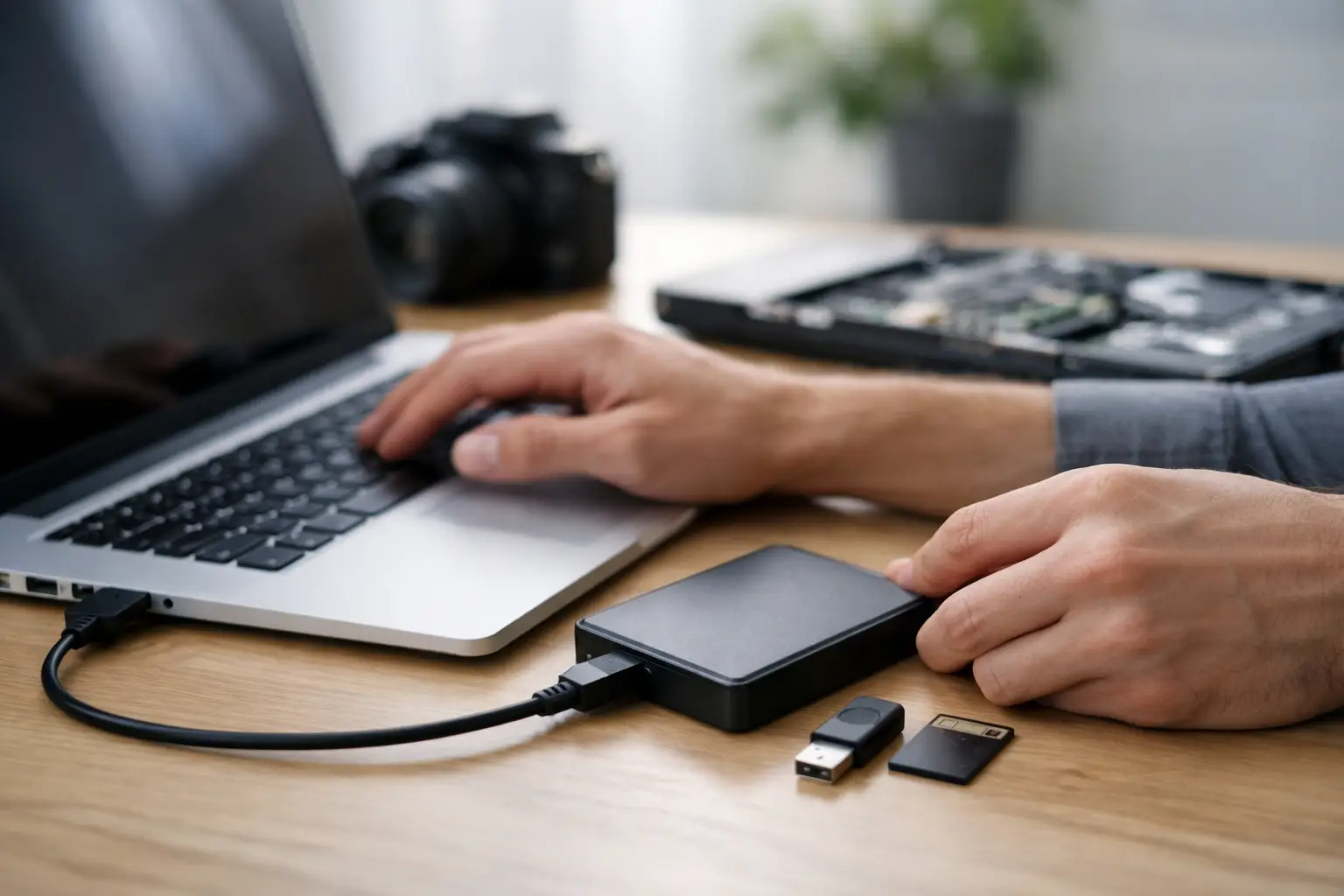
Pour un PC Windows ou un Mac, commencez par vos fichiers de travail. Le Bureau, Documents, Images, Téléchargements et les dossiers de projets sont les emplacements à vérifier en priorité. Copiez-les sur un disque externe fiable ou dans un espace cloud déjà synchronisé.

Sur Mac, Time Machine reste une solution pratique si vous avez un disque externe compatible. Sur Windows, vous pouvez utiliser un disque externe pour copier vos dossiers essentiels, ou vérifier que OneDrive synchronise bien les fichiers attendus. Le meilleur choix dépend du volume de données et de l’urgence : une copie manuelle est rapide pour quelques dossiers, une sauvegarde complète est plus rassurante avant une réparation de carte mère ou de SSD.

N’oubliez pas les éléments moins visibles : favoris du navigateur, fichiers de messagerie locale, logiciels de comptabilité, dossiers de montage vidéo et clés de chiffrement. Si BitLocker ou FileVault est activé, conservez votre clé de récupération. Elle peut être indispensable si l’ordinateur ne démarre plus normalement après un incident matériel.

Consoles de jeu : sauvegardes cloud et captures

Pour une PS5, Xbox ou Nintendo Switch, vérifiez la synchronisation des sauvegardes de jeux avec votre compte en ligne. Cette fonction dépend parfois d’un abonnement actif. Lancez une synchronisation manuelle si le menu le permet, puis vérifiez la date de la dernière sauvegarde.

Les captures vidéo et captures d’écran peuvent aussi compter. Copiez-les sur une clé USB ou transférez-les vers l’application associée à votre compte lorsque cette option est disponible. Une réparation de port HDMI, de surchauffe ou de port de charge ne vise pas vos sauvegardes de jeu, mais un appareil instable mérite une copie avant toute intervention.

Vérifiez la sauvegarde au lieu de lui faire confiance

Le message « sauvegarde terminée » est rassurant, mais une vérification prend deux minutes et peut faire toute la différence. Ouvrez votre espace cloud depuis un autre appareil si possible. Confirmez la présence de quelques photos récentes, d’un document important et de vos contacts.

Pour une copie sur disque externe, ouvrez plusieurs fichiers directement depuis le disque. Un dossier copié mais illisible ne vous aidera pas le jour où vous en aurez besoin. Vérifiez aussi que le disque dispose de suffisamment d’espace et qu’il n’est pas lui-même en fin de vie.

Si l’appareil ne s’allume plus, ne multipliez pas les essais de charge ou de redémarrage, surtout après un contact avec un liquide. Chaque tentative peut aggraver un court-circuit ou accélérer une corrosion. Dans ce cas, expliquez précisément la panne au technicien et indiquez que la récupération des données est prioritaire.

Ce qu’il faut préparer avant de déposer l’appareil

Une fois la sauvegarde terminée, gardez l’appareil accessible pour le diagnostic sans lui laisser un accès inutilement large. Retirez la carte SIM si vous préférez la conserver. Pour une eSIM, vous pouvez demander conseil avant de l’effacer : la supprimer trop tôt peut compliquer sa réactivation auprès de votre opérateur.

Ne réinitialisez pas automatiquement votre téléphone ou votre ordinateur. Une réinitialisation efface les données locales et peut empêcher un technicien d’observer le problème réel. Elle est utile uniquement si vous avez confirmé votre sauvegarde et que l’appareil doit être vendu, échangé ou effacé après la réparation.

Désactivez plutôt les protections qui bloquent l’intervention lorsque le réparateur doit tester l’appareil. Sur iPhone ou iPad, cela peut inclure Localiser. Sur Android, il peut s’agir de la protection antivol liée au compte Google. Ces mesures sont normales : elles évitent qu’un appareil verrouillé soit réparé puis impossible à tester.

Avant de donner un code de déverrouillage, demandez pourquoi il est nécessaire. Pour tester un écran, des caméras, le réseau, la charge ou les haut-parleurs, un accès temporaire peut être utile. Dans un atelier sérieux, le code sert au contrôle fonctionnel, pas à fouiller votre contenu. Vous pouvez aussi créer un code provisoire, si votre appareil le permet, puis le modifier après récupération.

Quand les données sont déjà inaccessibles

Si le téléphone affiche un écran noir mais vibre encore, si le tactile ne répond plus ou si votre ordinateur démarre sans image, vos données peuvent être intactes. Une réparation d’écran, de batterie, de connecteur ou d’alimentation peut suffire à les rendre accessibles pour une sauvegarde.

En revanche, une panne de mémoire, une corrosion avancée ou un dommage sur la carte mère demande une approche différente. Le remplacement pur et simple de la carte peut remettre l’appareil en service, mais il ne récupère pas les données de l’ancienne carte. C’est là que le diagnostic au composant et la micro-soudure peuvent avoir un intérêt réel : réparer la carte d’origine peut être la seule façon de relancer l’accès aux données.

Chez BuyCellFix, le diagnostic permet de distinguer une panne de pièce courante d’un problème de carte plus complexe avant de vous pousser vers un remplacement. Aucun atelier honnête ne doit promettre une récupération de données sans avoir vu l’appareil, surtout après un dégât liquide.

Prenez quelques minutes pour sauvegarder maintenant, pas quand l’écran cessera définitivement de répondre. Si votre appareil est déjà en panne, gardez-le éteint après un dégât liquide, n’essayez pas de l’ouvrir vous-même et expliquez clairement quelles données comptent le plus pour vous.

Related Posts
Leave a Reply

Your email address will not be published.Required fields are marked *

Comment sauvegarder vos données avant réparation

Un écran noir, un téléphone tombé dans l’eau ou un MacBook qui ne démarre plus : la réparation devient urgente, mais vos données le sont souvent encore plus. Savoir comment sauvegarder données avant réparation vous évite de transformer une panne matérielle en perte de photos, de fichiers de travail ou de conversations. Le bon réflexe est simple : faites une copie avant de confier l’appareil, dès que celui-ci peut encore s’allumer.

Une sauvegarde ne remplace pas une réparation. Elle vous donne simplement une porte de sortie si le diagnostic révèle un dommage plus sérieux, si un composant doit être remplacé ou si l’appareil doit être réinitialisé. Pour une batterie, un écran ou un port de charge, vos données restent généralement en place. En cas de liquide, de panne de carte mère ou de stockage défaillant, le risque est différent.

Pourquoi sauvegarder avant une réparation ?

Une intervention sérieuse commence par un diagnostic, pas par une promesse vague. Pourtant, certaines pannes évoluent sans prévenir. Un téléphone qui redémarre en boucle peut cesser de démarrer. Un ordinateur dont le SSD montre des signes de fatigue peut devenir inaccessible. Une console qui surchauffe peut fonctionner le matin et refuser de s’allumer le soir.

La sauvegarde protège surtout ce qui ne se remplace pas : photos familiales, notes, messages, projets d’études, documents professionnels, fichiers de jeu et authentificateurs de connexion. Elle évite aussi le stress d’avoir à retrouver des années de souvenirs après coup.

Il faut toutefois être clair : une sauvegarde ne garantit pas que chaque application retrouvera exactement son état précédent. Certaines applis bancaires, messageries sécurisées et applications d’authentification exigent une reconnexion ou un transfert spécifique. Vérifiez-les avant la réparation, surtout si votre téléphone est votre outil de travail.

Comment sauvegarder vos données avant réparation selon l’appareil

iPhone et iPad : iCloud ou ordinateur

Sur iPhone et iPad, la solution la plus rapide est généralement iCloud. Connectez l’appareil au Wi-Fi, branchez-le au chargeur, puis ouvrez Réglages, touchez votre nom, allez dans iCloud puis Sauvegarde iCloud. Lancez une sauvegarde manuelle et attendez la confirmation de fin.

Vérifiez aussi que les éléments essentiels sont bien synchronisés : Photos iCloud, Contacts, Notes, Messages et fichiers enregistrés dans iCloud Drive. Une sauvegarde iCloud peut ne pas inclure tout ce qui est déjà synchronisé séparément, ce qui est normal. Le point clé est de contrôler que vos photos et fichiers apparaissent bien dans votre compte.

Si vous manquez d’espace iCloud ou si votre connexion est lente, utilisez un Mac ou un PC. Une sauvegarde locale via Finder sur Mac ou via l’application Apple Devices sur Windows peut être plus complète. Chiffrez cette sauvegarde si vous souhaitez conserver les mots de passe enregistrés, les données Santé et les réglages Wi-Fi. Notez le mot de passe de chiffrement dans un endroit sûr : sans lui, la sauvegarde ne pourra pas être restaurée.

Téléphone ou tablette Android : compte Google et copie locale

Sur Android, ouvrez les Paramètres et recherchez « Sauvegarde ». Selon Samsung, Google Pixel, Xiaomi ou autre marque, le menu change, mais le principe reste le même : activez la sauvegarde sur votre compte Google et lancez-la avant de déposer l’appareil.

Contrôlez vos photos dans Google Photos ou dans le service que vous utilisez. Attention : voir une photo dans la galerie ne veut pas dire qu’elle est sauvegardée dans le cloud. Ouvrez l’application de stockage et vérifiez la date de la dernière synchronisation.

Pour les documents, copiez les dossiers importants vers Google Drive, un ordinateur ou un disque externe. Pensez notamment aux téléchargements, aux documents PDF, aux enregistrements vocaux et aux dossiers d’applications. Sur certains appareils, les fichiers WhatsApp, les mémos et les contenus reçus via Bluetooth restent stockés localement.

Ordinateur portable : ne vous contentez pas du bureau

Pour un PC Windows ou un Mac, commencez par vos fichiers de travail. Le Bureau, Documents, Images, Téléchargements et les dossiers de projets sont les emplacements à vérifier en priorité. Copiez-les sur un disque externe fiable ou dans un espace cloud déjà synchronisé.

Sur Mac, Time Machine reste une solution pratique si vous avez un disque externe compatible. Sur Windows, vous pouvez utiliser un disque externe pour copier vos dossiers essentiels, ou vérifier que OneDrive synchronise bien les fichiers attendus. Le meilleur choix dépend du volume de données et de l’urgence : une copie manuelle est rapide pour quelques dossiers, une sauvegarde complète est plus rassurante avant une réparation de carte mère ou de SSD.

N’oubliez pas les éléments moins visibles : favoris du navigateur, fichiers de messagerie locale, logiciels de comptabilité, dossiers de montage vidéo et clés de chiffrement. Si BitLocker ou FileVault est activé, conservez votre clé de récupération. Elle peut être indispensable si l’ordinateur ne démarre plus normalement après un incident matériel.

Consoles de jeu : sauvegardes cloud et captures

Pour une PS5, Xbox ou Nintendo Switch, vérifiez la synchronisation des sauvegardes de jeux avec votre compte en ligne. Cette fonction dépend parfois d’un abonnement actif. Lancez une synchronisation manuelle si le menu le permet, puis vérifiez la date de la dernière sauvegarde.

Les captures vidéo et captures d’écran peuvent aussi compter. Copiez-les sur une clé USB ou transférez-les vers l’application associée à votre compte lorsque cette option est disponible. Une réparation de port HDMI, de surchauffe ou de port de charge ne vise pas vos sauvegardes de jeu, mais un appareil instable mérite une copie avant toute intervention.

Vérifiez la sauvegarde au lieu de lui faire confiance

Le message « sauvegarde terminée » est rassurant, mais une vérification prend deux minutes et peut faire toute la différence. Ouvrez votre espace cloud depuis un autre appareil si possible. Confirmez la présence de quelques photos récentes, d’un document important et de vos contacts.

Pour une copie sur disque externe, ouvrez plusieurs fichiers directement depuis le disque. Un dossier copié mais illisible ne vous aidera pas le jour où vous en aurez besoin. Vérifiez aussi que le disque dispose de suffisamment d’espace et qu’il n’est pas lui-même en fin de vie.

Si l’appareil ne s’allume plus, ne multipliez pas les essais de charge ou de redémarrage, surtout après un contact avec un liquide. Chaque tentative peut aggraver un court-circuit ou accélérer une corrosion. Dans ce cas, expliquez précisément la panne au technicien et indiquez que la récupération des données est prioritaire.

Ce qu’il faut préparer avant de déposer l’appareil

Une fois la sauvegarde terminée, gardez l’appareil accessible pour le diagnostic sans lui laisser un accès inutilement large. Retirez la carte SIM si vous préférez la conserver. Pour une eSIM, vous pouvez demander conseil avant de l’effacer : la supprimer trop tôt peut compliquer sa réactivation auprès de votre opérateur.

Ne réinitialisez pas automatiquement votre téléphone ou votre ordinateur. Une réinitialisation efface les données locales et peut empêcher un technicien d’observer le problème réel. Elle est utile uniquement si vous avez confirmé votre sauvegarde et que l’appareil doit être vendu, échangé ou effacé après la réparation.

Désactivez plutôt les protections qui bloquent l’intervention lorsque le réparateur doit tester l’appareil. Sur iPhone ou iPad, cela peut inclure Localiser. Sur Android, il peut s’agir de la protection antivol liée au compte Google. Ces mesures sont normales : elles évitent qu’un appareil verrouillé soit réparé puis impossible à tester.

Avant de donner un code de déverrouillage, demandez pourquoi il est nécessaire. Pour tester un écran, des caméras, le réseau, la charge ou les haut-parleurs, un accès temporaire peut être utile. Dans un atelier sérieux, le code sert au contrôle fonctionnel, pas à fouiller votre contenu. Vous pouvez aussi créer un code provisoire, si votre appareil le permet, puis le modifier après récupération.

Quand les données sont déjà inaccessibles

Si le téléphone affiche un écran noir mais vibre encore, si le tactile ne répond plus ou si votre ordinateur démarre sans image, vos données peuvent être intactes. Une réparation d’écran, de batterie, de connecteur ou d’alimentation peut suffire à les rendre accessibles pour une sauvegarde.

En revanche, une panne de mémoire, une corrosion avancée ou un dommage sur la carte mère demande une approche différente. Le remplacement pur et simple de la carte peut remettre l’appareil en service, mais il ne récupère pas les données de l’ancienne carte. C’est là que le diagnostic au composant et la micro-soudure peuvent avoir un intérêt réel : réparer la carte d’origine peut être la seule façon de relancer l’accès aux données.

Chez BuyCellFix, le diagnostic permet de distinguer une panne de pièce courante d’un problème de carte plus complexe avant de vous pousser vers un remplacement. Aucun atelier honnête ne doit promettre une récupération de données sans avoir vu l’appareil, surtout après un dégât liquide.

Prenez quelques minutes pour sauvegarder maintenant, pas quand l’écran cessera définitivement de répondre. Si votre appareil est déjà en panne, gardez-le éteint après un dégât liquide, n’essayez pas de l’ouvrir vous-même et expliquez clairement quelles données comptent le plus pour vous.
Related Posts
Leave a Reply

Your email address will not be published.Required fields are marked *