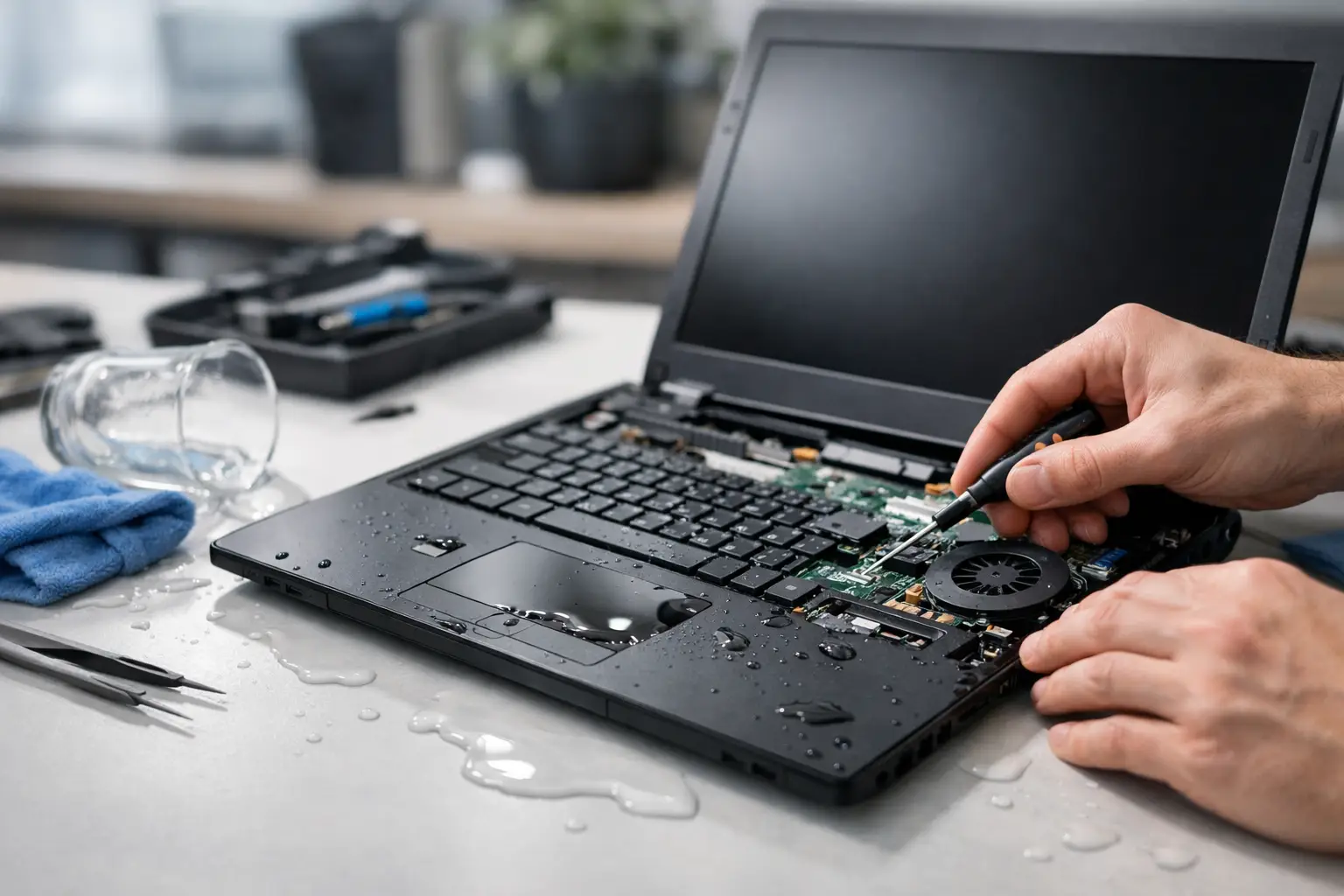

Un café renversé sur le clavier à dix minutes d’une réunion, une bouteille qui fuit dans un sac, un verre d’eau près du MacBook : le problème n’est pas seulement ce que vous voyez à la surface. Pour une réparation d’ordinateur portable après dégâts d’eau, chaque minute compte. Un PC peut sembler fonctionner juste après l’incident, puis refuser de démarrer quelques jours plus tard à cause de la corrosion sur sa carte mère.
Le bon réflexe n’est pas de tester s’il s’allume encore. Coupez l’alimentation, éloignez le liquide et faites diagnostiquer l’appareil avant que le dommage ne s’étende. Cela peut faire la différence entre un nettoyage ciblé et une réparation de carte plus complexe.
Les premières minutes après un liquide renversé
Éteignez immédiatement l’ordinateur en maintenant le bouton d’alimentation enfoncé. Débranchez le chargeur, les clés USB, la souris, le disque externe et tout autre accessoire. Si la batterie est amovible, retirez-la. Sur la plupart des portables récents, notamment les MacBook et de nombreux ultrabooks Windows, elle est interne : ne forcez pas l’ouverture si vous n’avez pas les bons outils.
Épongez le liquide visible avec un chiffon doux non pelucheux. Ne frottez pas le clavier, car vous risquez de pousser le liquide plus loin sous les touches. Placez ensuite le portable ouvert, clavier vers le bas, sur une serviette. L’objectif est simple : limiter le temps de contact entre le liquide, la batterie, la carte mère et les connecteurs.
Il y a aussi plusieurs gestes à éviter :
- Ne rallumez pas l’ordinateur « juste pour vérifier ».
- Ne le branchez pas pour voir s’il charge.
- Ne le séchez pas au sèche-cheveux, au four ou sur un radiateur.
- Ne le mettez pas dans du riz.
La chaleur excessive peut déformer des composants et accélérer certains dégâts. Le riz, lui, absorbe peu et ne retire ni les sucres, ni les sels, ni les résidus laissés par une boisson. Un café au lait, un soda, du vin ou une boisson énergisante causent souvent plus de problèmes que de l’eau claire, car leurs dépôts restent conducteurs ou corrosifs après séchage.
Ordinateur portable dégâts d’eau : réparation ou remplacement ?
La réponse dépend de trois éléments : le type de liquide, la zone touchée et le délai avant l’intervention. Un peu d’eau sur le repose-poignets ne produit pas le même résultat qu’un verre entier entré par le clavier. Un liquide qui atteint uniquement le clavier peut nécessiter le remplacement de cette pièce. S’il a atteint la carte mère, le circuit de charge ou les connecteurs d’écran, le diagnostic doit aller plus loin.
Un ordinateur qui ne démarre plus n’est pas automatiquement bon à remplacer. Certaines boutiques proposent directement un changement complet de carte mère, souvent coûteux et pas toujours nécessaire. Une vraie inspection permet d’identifier la zone affectée, de nettoyer les résidus et de mesurer les lignes d’alimentation. C’est là que la réparation au niveau des composants prend son sens.
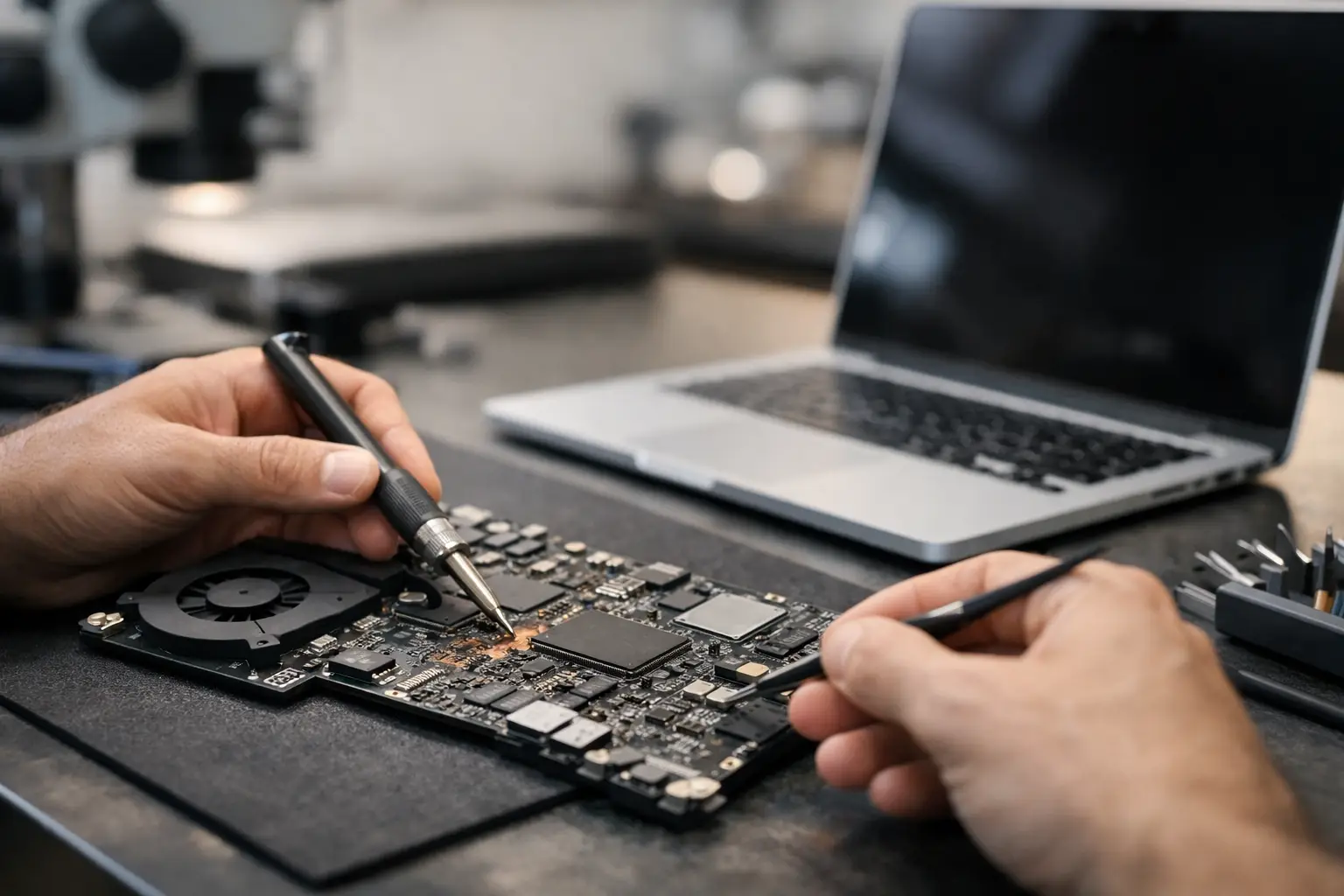
Le micro-soudage consiste à intervenir directement sur les petits composants de la carte mère : fusibles, condensateurs, contrôleurs de charge, connecteurs ou circuits endommagés par l’oxydation. Cette approche peut éviter de remplacer toute une carte, préserver les données du client et réduire la facture lorsqu’une réparation ciblée est possible. Elle n’est pas adaptée à tous les cas. Une carte fortement corrodée, une batterie gonflée ou plusieurs couches de composants endommagées peuvent rendre le remplacement plus raisonnable.
Le coût doit aussi être comparé à la valeur réelle de l’appareil. Réparer un portable de travail récent avec un SSD contenant des fichiers importants est souvent pertinent. Pour un modèle très ancien, lent avant même l’accident et dont plusieurs pièces sont déjà en fin de vie, il peut être plus logique de récupérer les données et de choisir un appareil reconditionné testé.
Ce qu’un diagnostic sérieux doit vérifier
Un dégât liquide ne se juge pas à l’œil nu. Même si le clavier paraît sec, le liquide peut être passé sous les blindages de la carte mère ou dans les nappes reliant l’écran, le trackpad et la batterie. Un diagnostic utile implique d’ouvrir l’appareil, de débrancher la batterie dès que possible et d’inspecter les zones critiques avec le matériel adapté.
Le technicien vérifie notamment l’état de la carte mère, du port de charge, de la batterie, du clavier et des connecteurs. Il cherche les traces vertes ou blanches d’oxydation, les résidus collants, les courts-circuits et les composants qui ne reçoivent plus la bonne tension. Si l’ordinateur démarre encore, il faut aussi contrôler la stabilité : un écran qui clignote, une charge intermittente ou des touches qui répondent mal peuvent indiquer un dommage déjà présent.
Chez BuyCellFix, le diagnostic gratuit sert précisément à distinguer un nettoyage, une pièce à remplacer et une panne de carte nécessitant une intervention plus poussée. Vous obtenez un devis avant les travaux, sans promesse floue ni frais ajoutés au comptoir. Lorsqu’une réparation est effectuée, elle est couverte par une garantie de 30 jours.
Vos données peuvent-elles être récupérées ?
C’est souvent la première inquiétude, surtout pour un ordinateur de travail ou d’études. La bonne nouvelle est qu’un portable qui ne s’allume plus peut encore contenir un SSD parfaitement intact. Le problème est parfois limité au circuit de charge, à l’alimentation ou à l’écran. Dans ce cas, réparer la panne ou accéder au stockage peut permettre de récupérer les fichiers.
La situation dépend toutefois du modèle. Sur certains ordinateurs récents, particulièrement certains MacBook, le stockage est soudé à la carte mère et chiffré. Il n’est donc pas toujours possible de retirer simplement le SSD pour lire les données ailleurs. Une réparation de carte devient alors la meilleure chance de remettre l’appareil en état suffisamment longtemps pour faire une sauvegarde.
N’essayez pas de démonter vous-même un ordinateur encore humide pour retirer le disque. Vous pourriez endommager une nappe, provoquer un court-circuit ou perdre des vis et protections essentielles. Expliquez plutôt au technicien que les données sont prioritaires. Le plan de réparation peut être adapté à cet objectif.
Pourquoi un ordinateur semble parfois survivre avant de tomber en panne
Le danger le plus trompeur est le délai. Après un accident, un portable peut redémarrer, charger et paraître normal. Cela ne prouve pas que le liquide n’a rien atteint. Tant qu’une batterie est branchée, de faibles courants continuent de circuler dans certaines parties de l’appareil. Les résidus humides et la corrosion peuvent alors créer une panne progressive.
C’est pourquoi attendre une semaine « pour voir » est rarement une bonne stratégie. Une intervention rapide augmente les chances de nettoyer les zones touchées avant qu’un composant essentiel ne soit attaqué. À l’inverse, rallumer plusieurs fois un appareil humide peut transformer une réparation localisée en panne de carte mère.
Les liquides sucrés et acides sont particulièrement agressifs. Même après évaporation, ils peuvent laisser sous les touches un dépôt qui bloque le clavier, dégrade le trackpad et attaque les connecteurs. Un nettoyage externe ne suffit pas dans ce scénario.
Réparer vite, puis éviter le prochain accident
Après la réparation, prenez quelques minutes pour protéger le portable dans les situations les plus courantes. Transportez les boissons dans une poche séparée du sac, évitez de poser un verre au même niveau que le clavier et faites une sauvegarde régulière sur un support fiable ou dans un espace sécurisé. Une sauvegarde ne protège pas l’ordinateur, mais elle évite qu’un accident matériel devienne une urgence pour vos fichiers.
Si votre ordinateur a reçu de l’eau ou toute autre boisson, gardez-le éteint et faites-le examiner sans attendre. Le geste le plus utile n’est pas spectaculaire : ne pas l’alimenter, ne pas le chauffer et laisser un technicien vérifier ce qui se passe sous le clavier. C’est souvent là que se joue la vraie chance de repartir avec un appareil fonctionnel et des données intactes.